sexta-feira, 14 de março de 2014

Como usar o WhatsApp pelo navegador; veja tutorial

Uma forma alternativa de utilizar o WhatsApp em seu computador é configurar corretamente o emulador de Android, o Manymo, com o arquivo de extensão APK do mensageiro. É importante destacar que, como se trata de um emulador, ele é mais restrito do que o app original.
Saiba como usar o WhatsApp pelo navegador, sem instalar nada (Foto: Divulgação)

Passo 1. Para começar, baixe o arquivo APK do WhatsApp.
DOWNLOAD
Passo 2. Acesse o site Manymo, um serviço que emula aplicativos android em navegadores de internet, e crie uma conta;
Criando uma conta no Manymo para utilizar o WhatApp direto do navegador web (Foto: Reprodução/Marvin Costa)


Passo 3. Clique em “Launch Emulators” e, depois, na opção “App”, como mostrado na imagem abaixo;
Configurando o Manymo para emular o WhatsApp (Foto: Reprodução/Marvin Costa)


Passo 4. Para carregar o arquivo APK do WhatsApp, selecione “Browse”, ou arraste o arquivo APK para tela. Aguarde até que o Manymo termine o processo de carregamento;
Carregando o arquivo APK do WhatsApp no Manymo (Foto: Reprodução/Marvin Costa)


Passo 5. Escolha uma das definições de tela apresentadas para emular o WhatsApp clicando em “Launch”;

Escolhendo a resolução do emulador de tela do Manymo (Foto: Reprodução/Marvin Costa)


Passo 6. Uma nova janela se abrirá. É nela que o simulador de Android irá carregar o WhatsApp. Faça todo processo de configuração do mensageiro e forneça seu número de telefone com código internacional e DDD. Para confirmar seu número, o sistema do aplicativo tentará enviar uma mensagem com o código de confirmação.
No entanto, como você está utilizando um telefone virtual, terá que “enganar” o simulador do Manymo. Aguarde até que o sistema acuse que não conseguiu enviar a mensagem com o código de confirmação e clique em “Call me”. Você receberá um telefonema no qual poderá ouvir o código em inglês. Anote e insira no WhatsApp que está sendo emulado.
Fornecendo o código de acesso ao WhatsApp pelo Manymo (Foto: Reprodução/Marvin Costa)
Pronto! Agora, você já pode usar o WhatsApp pelo navegador de internet.

Como instalar o WhatsApp no computador

Conforme os grupos sociais que você frequenta, há grandes possibilidades de todos os seus amigos já terem algum smartphone e conversarem entre si utilizando o aplicativo WhatsApp, deixando você que não tem um smartphone de fora sem nem perceber.
Contudo, como na internet você encontra uma solução para praticamente qualquer problema, eis aqui um tutorial para ensinar como utilizar o app mencionado sem precisar de um aparelho caro de última geração.
Usando o programa BlueStacks ou YouWave Android, é possível simular o sistema operacional Android, com o qual o WhatsApp é compatível. Embora você ainda precise de um número de celular para se cadastrar no serviço, isso não é um problema.
Mesmo que você possua um aparelho que apenas seja capaz de realizar ligações, praticamente, basta que ele possa receber mensagens SMS para que os passos a seguir possam ser realizados sem grandes problemas.
Primeira etapa:

Pré-requisitos:

Para usar o Android no computador, você pode escolher entre duas opções disponíveis:

                                                      BlueStacks emulador android:

DOWNLOAD

YouWave emulador Android 4.1.1+cr4ck:

DOWNLOAD


Depois de ter feito o download, siga o tutorial:
Os aplicativos funcionam de forma diferente um do outro, então continue lendo o artigo para saber mais sobre eles e ver qual se adequa mais às suas expectativas. Escolha um desses dois programa e instale em seu computador. 

YouWave emulador Android:

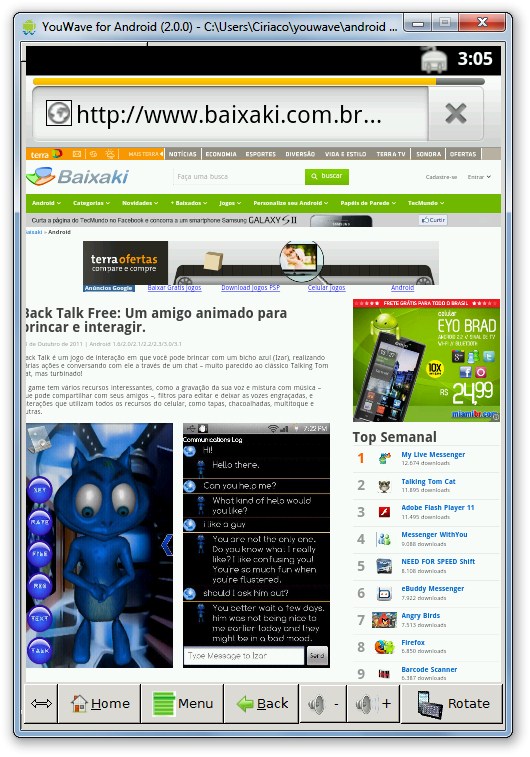
O YouWave emula de modo bastante preciso todo o universo do Android. Em sua tela, ele mostra a área de trabalho como se fosse um smartphone, permitindo inclusive que você gire a tela. Este aplicativo conta com botões presentes na parte inferior da janela que funcionam como os botões do aparelho.
Como rodar programas do Android no WindowsAmpliar
O cursor do mouse funciona como a ponta do dedo em uma tela sensível ao toque: use-o para navegar pelos ambientes, ativar botões exibidos na tela e também para acessar menus (como uma espécie de menu de contexto presente no Android, exibido quando você manter a tela pressionada por alguns segundos).
Os botões no painel de controle também são de grande utilidade. Sempre que pressionar o botão “Menu”, o menu de um aplicativo é acessado . O botão “Home” serve para voltar à tela inicial do sistema. Ao pressionar “Back”, retorna-se à tela anterior. Em “Rotate” você muda a orientação da tela (de vertical para horizontal e vice-versa).
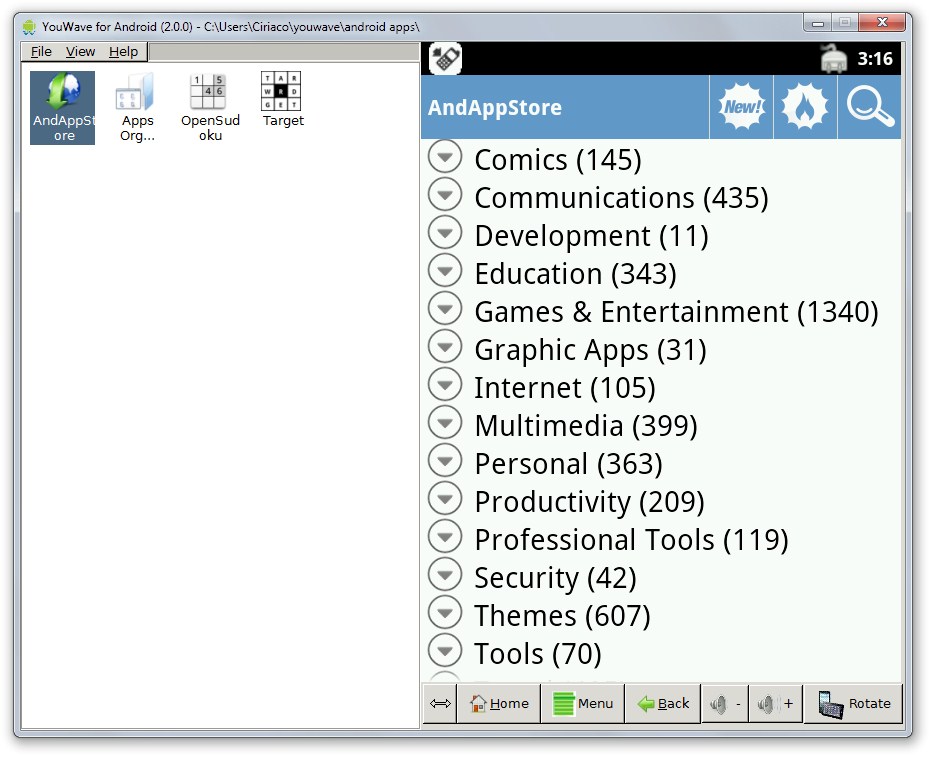
O YouWave conta com um botão especial, uma seta dupla. Ele serve para ocultar ou expandir sua parte esquerda. Sua aba esquerda, aliás, conta com alguns atalhos para aplicativos já instalados no sistema. De qualquer forma, tudo o que é exibido ali pode ser acessado diretamente do Android.
Assim, é possível adicionar atalhos à tela inicial do dispositivo, alterar papel de parede ou tema, bem como acessar tudo o que há para ser acessado. É uma forma bem interessante para se divertir e simular de modo bem fiel o ambiente Android.

Instalação de aplicativos

O YouWave se destaca ainda por permitir de modo fácil a instalação de centenas de aplicativos. Ele conta com uma central de programas, a AndAppStore, que funciona de modo semelhante ao Android Market, o mercado oficial de aplicativos do sistema. É só selecionar o que você quer, confirmar o download e a instalação e pronto.
Além disso, você pode instalar novos aplicativos no seu Android dentro do Windows adicionando-os à pasta “android apps” no local onde o YouWave foi instalado em seu computador. Este programa conta ainda com a opção de reinício do Android, ideal para quando o sistema travar, algo que pode ocorrer com frequência no YouWave.

BlueStacks

O funcionamento do BlueStacks é bem diferente do YouWave porque apenas emula aplicativos do Android, sem fazer o mesmo com o sistema todo. Assim, a experiência aqui proposta é interessante apenas para ver como é o funcionamento de jogos e utilitários dentro do Android.
Como rodar programas do Android no Windows
Quando você roda um programa, o BlueStacks o faz em tela cheia, exibindo botões para navegação na parte inferior da janela. Além disso, você pode alterar o tamanho de exibição da tela, seu posicionamento, acessar o menu de aplicativos e também o menu do programa sendo executado no momento.
O BlueStacks funciona a partir de um widget que flutua na Área de trabalho do Windows e , ao que tudo indica, não conta com a possibilidade de baixar um aplicativo para Android da web e colocá-lo em uma pasta para ser executado pelo programa.
Como rodar programas do Android no WindowsAmpliar

Instalação de aplicativos

A instalação de novos apps é bem mais limitada, contando apenas com uma lista com alguns títulos para você escolher os que desejar. O processo, de qualquer forma, é bastante simples.
Clicando sobre o ícone, que tem a mascote do Android em cima da logo do Windows, abre-se um menu com os aplicativos já instalados. Navegando para a tela lateral, você pode acessar o item “Get more apps” para ver, na web, a lista de programas disponíveis para Android via BlueStacks.
depois de ter escolhido e instalado em seu computador, vamos a segunda etapa do nosso tutorial:
Segunda etapa: (Como usar o emulador BlueStacks) 
Depois de instalar o BlueStacks, é preciso clicar sobre “1-Click Sync Setup” para configurar uma conta da Google (mesma do Gmail) e conseguir utilizar os serviços do Android sem problemas.
WhatsApp: como usar o serviço no PC
Selecione “Proceed”.
WhatsApp: como usar o serviço no PC
Faça o login na sua conta.
WhatsApp: como usar o serviço no PC
Volte para a tela inicial e selecione “Search”.
WhatsApp: como usar o serviço no PC
Digite “WhatsApp” e clique sobre o ícone sugerido.
WhatsApp: como usar o serviço no PC
Continue a configuração iniciada anteriormente.
WhatsApp: como usar o serviço no PC
Clique sobre “Existente”.
WhatsApp: como usar o serviço no PC
Agora, basta ativar o botão “Instalar”.
WhatsApp: como usar o serviço no PC
Concorde com os termos de uso do app.
WhatsApp: como usar o serviço no PC
Altere o país para “Brasil” e digite um número válido de celular (com DDD).
WhatsApp: como usar o serviço no PC
Você vai receber um código via SMS, bastando digitá-lo no campo designado.
WhatsApp: como usar o serviço no PC
Escolha uma foto e nome de usuário.
WhatsApp: como usar o serviço no PC
Adicione amigos para começar a utilizar o serviço.
WhatsApp: como usar o serviço no PC
Como usar o emulador 
  1. YouWave android:

Depois de instalar o emulador YouWave android, Entre em http://www.whatsapp.com/
Faça o download da aplicação "WhatsApp" para Android. Não se preocupe se preocupe se o seu computador não detecta nenhum software para abrir a aplicação; simplesmente, guarde-o no PC.
Passo 5 de 9 - <p><strong>Fa&ccedil;a o download da aplica&ccedil;&atilde;o "WhatsApp" para Android</strong>. N&atilde;o se preocupe se preocupe se o seu computador n&atilde;o detecta nenhum software para abrir a aplica&ccedil;&atilde;o; simplesmente, guarde-o no PC.</p> 
Abra o software "Youwave_Android" e vá a "File" e a seguir a "Paths to Apps..."
Passo 6 de 9 - <p>Abra o software "Youwave_Android" e v&aacute; a "File" e a seguir a "Paths to Apps..."</p>
Depois de entrar, abra a pasta que contenha o arquivo descarregado "WhatsApp" e faça clique em "Open".
Passo 7 de 9 - <p>Depois de entrar, abra a pasta que contenha o <strong>arquivo descarregado "WhatsApp"</strong> e fa&ccedil;a clique em "Open".</p>
O software "Youwave" irá detectar o arquivo e incorporá-lo. Os números de telemóvel dos contatos devem ser introduzidos manualmente. A partir de aqui já poderá desfrutar destamagnifica aplicação!
Passo 8 de 9 - <p>O software "Youwave" ir&aacute; detectar o arquivo e incorpor&aacute;-lo. Os n&uacute;meros de telem&oacute;vel dos contatos devem ser introduzidos manualmente. A partir de aqui j&aacute; poder&aacute; desfrutar desta <strong>magnifica aplica&ccedil;&atilde;o!</strong></p>
Pronto, se tudo tiver funcionado corretamente, agora você pode usar o serviço WhatsApp e conversar com os seus amigos sem maiores complicações por mensagens de texto.

quinta-feira, 13 de março de 2014

windows 8.1 pt-br download

 Postado por: Adimael Santos

Ao que parece, a Microsoft ouviu com atenção os feedbacks dados pelos usuários do Windows 8 e promoveu algumas reformulações para atender aos pedidos de muita gente.
Download Completo em português
Entre as novidades, estão o retorno do botão Iniciar, a inicialização do SO com o carregamento direto para o Desktop, o aperfeiçoamento da integração da plataforma com o Bing e o Skype, a maior variedade de opções de personalização e muito mais!

USE ESTE SERIAL QUANDO FOR INICIAR A FORMATAÇÃO:


XHQ8N-C3MCJ-RQXB6-WCHYG-C9WKB


A alternativa para ter a nova edição do sistema da Microsoft no seu computador é baixar a imagem ISO dele. Confira abaixo os links de download disponíveis:

windows 8.1 pt-br 32 bits

DOWNLOAD ISO

windows 8.1 pt-br 64 bits

 DOWNLOAD ISO

Afinal de contas, por que o Windows XP durou 13 anos?


A “morte” do Windows XP está se aproximando. O sistema operacional, lançado em 2001, pela Microsoft terá o seu suporte encerrado no dia 8 de abril, deixando seus usuários órfãos de atualizações de segurança. Isso significa que o software se tornará mais vulnerável a ameaças, e os usuários ficarão desprotegidos.

No entanto, para muitos, a migração para um sistema posterior, seja o W7 ou o W8, será difícil. Isso porque o XP ganhou muitos adeptos nesta longa trajetória de 13 anos. Trajetória que, inclusive, é extraordinariamente longa e muito bem-sucedida, diga-se de passagem.

Até hoje, depois de tanto tempo, o XP é o segundo sistema operacional mais popular do mercado, perdendo apenas para o Windows 7, que é 8 anos mais moderno. Mesmo assim, a diferença não é tão grande. Segundo estudos de fevereiro, o W7 tem 47,5% do mercado de PCs, enquanto o XP tem 29,2%. Inclusive, na pesquisa da NetApplications, o XP chegou a ver um pequeno aumento de popularidade, mesmo com o aviso de que o fim se aproxima.

Afinal de contas, o que faz com que as pessoas se apeguem tanto ao Windows XP? Consultamos a Microsoft e nossos leitores para entendermos o que faz com que tantas pessoas se apeguem a um software que, se fosse um ser humano, já poderia cursar a 8ª série do ensino fundamental.

O que a Microsoft acha?O Olhar Digital consultou a Microsoft Brasil para que a empresa fizesse algumas considerações sobre os motivos do grande e duradouro sucesso do XP. Fábio Gaspar, gerente de produto de Windows, afirma que o software conseguiu suprir bem as necessidades da época, com melhorias de interface bem aceitas pelo consumidor e pelas público corporativo.

“O XP foi um marco para muitos usuários, pois esteve presente no primeiro computador de muitos brasileiros e criou familiaridade e um bom relacionamento usuário-máquina”, ressaltando a velocidade e leveza. Com tanto tempo de mercado, Gaspar aponta que ele fez parte da onda de crescimento dos PCs; assim, todo ecossistema o abraçou, com o desenvolvimento de programas.

“Hoje o Windows XP não está mais adaptado para a nossa realidade, tanto em segurança, quanto em tecnologia e interface e, por isso é importante que a atualização do sistema operacional seja feita pelos usuários”, ele afirma.

O que o público acha?Perguntamos em nossa página no twitter o que as pessoas achavam do Windows XP e a reação do público, de uma forma geral, é extremamente positiva em relação ao sistema. Alguns dizem que não o largam por nada e questionam a decisão da Microsoft em abandonar o suporte; outros reconhecem sua importância, mas dizem que o sistema está ultrapassado e é hora de seguir adiante. As respostas mais interessantes estão destacadas abaixo:

“É um marco na história da Microsoft, bem criado e bem planejado” (Wellington Kauê Mattos)

“O Windows XP foi o último SO estável, intuitivo e que nos dava muita autonomia. Um dos mais fáceis de se usar e configurar.  Apesar do Seven Profissional também ser ótimo e estável, nossa autonomia foi excluída.” (LizBeth Arias Heringer)

“Além de ser um sistema operacional bem leve, é ótimo para desempenho nos games”(Iago Matheus)

“Melhor sistema operacional da história, mesmo gostando do 8 e do 7 vai ser difícil algum SO superar ele na abrangência, facilidade de uso e programação” (Hommer Thadeu)

“Criou um grande diferencial no mercado, apesar de falhas de segurança. Foi um marco, porém é chegado a hora de evoluir” (Israel Oliveira Pinheiro Lopes)

“Foi muito bom, mas deixou de ser útil após o W7, e agora com o W8 ficou defasado. XP, chegou sua hora, você teve a sorte de ser criado quando não se tinha nada de novo”.(Mario Oeser Antunes)

“Foi o pontapé inicial de aprendizado pra determinada geração que hoje usa Win7 e 8 com muito mais autonomia e segurança” (Iranildo Melo)

“Ele é o sistema operacional de uma geração inteira de internautas, já que quem passou pelo Windows 3.11, 95 e 98 teve uma experiência tímida ou nula com a internet que no Brasil era muito cara e bastante lenta” (Diego Pereira)

“Simplesmente o kernel mais estável já desenvolvido pela Microsoft e a interface mais amigável e intuitiva dos Windows” (Edson Cavalcante)

WhatsApp nega falha e joga responsabilidade para o usuário


Dois dias depois de um analista apontar brecha de segurança no WhatsApp que permitia a qualquer aplicativo acessar as mensagens dos usuários, a empresa resolveu se pronunciar. Em nota, considera a acusação "imprecisa" e "exagerada", no entanto, avisou que a última versão do app disponível na Google Play está mais segura.

“Sob circunstâncias normais, os dados em um cartão microSD não são expostos. No entanto, se o dono de um dispositivo baixar um malware ou um vírus, seu celular estará em risco. Como sempre, recomendamos que os usuários do WhatsApp façam todas as atualizações de software para garantir que têm as últimas medidas de segurança e encorajamos fortemente que eles só baixem programas de companhias respeitáveis”, informa o comunicado.

Na prática, o WhatsApp assegura que não há nada de errado com o aplicativo em si e atribuiu eventuais problemas ao uso que o usuário faz do smartphone no qual o programa roda. Desde que foi vendida para o Facebook, há cerca de um mês, por US$ 16 bilhões, a plataforma vem enfrentando instabilidades. Na semana seguinte ao anúncio da venda, por exemplo, o app ficou indisponívvel no mundo todo por cerca de três horas.

Ingresso.com nega invasão a seus sistemas

 Resumo: Golpe que exibe nome completo, data de nascimento, CPF, RG, nome da mãe, sexo e até o endereço dos clientes também passou a usar nomes de outras empresas

A Ingresso.com se pronunciou sobre o golpe que tem usado informações de seus clientes para tentar enganá-los, sem dar muitos detalhes sobre o que está acontecendo. A empresa afirma apenas "que os dados não partiram de seus sistemas" e que "o caso está sendo tratado pelas autoridades competentes".
Não foi informado quantas pessoas foram afetadas e nem como os golpistas conseguiram cruzar os dados das vítimas com os e-mails de quem tem cadastro no site, afinal, mesmo que não tenha havido invasão à Ingresso.com, quem está por trás do ocorrido sabia que tinha de enviar e-mail aos clientes da empresa.
Muitas pessoas foram ao ReclameAqui para informar sobre o problema. Nos comentários do site e no Facebook mais gente apareceu para dizer que foi vítima também, inclusive com os golpistas usando o nome de outras empresas, como a Cielo.
Aparentemente o caso deu as caras na terça-feira, 11, quando usuários do site começaram a receber e-mails sobre um sorteio de ingressos para a Copa do Mundo. A correspondência, bem escrita e com layout convincente, diz que o destinatário foi um dos ganhadores e precisa entrar num site para ativar um cupom.
A página indicada pelos golpistas também é bem feita e leva a crer que pertence à Ingresso.com ou outras empresas, mas pede que o visitante baixe um arquivo malicioso para efetivar o resultado do sorteio.
O golpe provavelmente passaria batido por boa parte dos que receberam esse e-mail, não fosse o fato de que dados sigilosos são listados para dar veracidade à coisa toda. Nome completo, data de nascimento, CPF, RG, nome da mãe, sexo e até o endereço dos clientes foram vazados.

Facebook anuncia inserção de propagandas em vídeo


O Facebook enfim coloca em prática um antigo plano de monetização e anuncia hoje um novo formato publicitário na rede social: dentro de alguns meses, os usuários passarão a conviver com propagandas em vídeo, com 15 segundos de duração, que vão rodar automaticamente no feed de notícias sem depender do "play".

O som permanecerá desligado até que o internauta resolva mudar isso - e, neste caso, ver a propaganda mais uma vez. A expectativa do Facebook é que os anúncios sejam atraentes o bastante para se misturarem em meio ao conteúdo gerado pelo usuário e seus amigos. 

As negociações acontecerão de forma semelhante às praticadas pelas TVs: as empresas poderão comprar pacotes de patrocínio para direcionar mensagens a determinados públicos em horários diferentes. A segmentação será possível graças ao detalhado banco de dados à disposição de Mark Zuckerberg.

Governo americano desviou tráfego do Facebook para infectar PCs


Novos documentos vazados pelo ex-analista da CIA Edward Snowden mostram que a NSA (Agência de Segurança Nacional dos EUA) era bastante inventiva na hora de criar táticas globais de espionagem. Uma das ferramentas usada pela agência era a falsificação de sites, como o Facebook, para distribuir malware pela internet, facilitando a coleta de dados pessoais.
Os documentos citam diretamente os esforços da organização em falsificar os servidores da rede social, fazendo o usuário ir para uma página falsa. Com o vírus instalado, a agência seria capaz de captar áudio e vídeo do computador. Além disso, seria possível corromper arquivos remotamente e redirecionar máquina para outros sites maliciosos comandados por serviços de inteligência.
O programa se chamaria “Turbine” e seria capaz de coletar dados em uma escala industrial,diz a publicação do The Intercept, em artigo assinado pelos jornalistas Ryan Gallagher e Glenn Greenwald.
O intuito do Turbine seria “aumentar a capacidade de implantar e controlar implantes CNE (Computer Network Exploitation) e CNA (Computer Network Attack) para a casa dos milhões”. O CNE coleta informações de computadores e redes, enquanto o CNA é um plano de ataque e destruição de dados. É estimado que entre 80 mil e 100 mil dispositivos tenham sido infectados.
Quando o The Intercept entrou em contato com o Facebook para saber mais sobre esta tentativa governamental de desviar o tráfego da rede social com fins escusos. Jay Nancarrow, porta-voz da empresa, disse que não há evidência de uma atividade do tipo estar acontecendo, mas afirma que qualquer site estaria suscetível a esta tática da NSA.
“Se as agências do governo realmente tem acesso privilegiado a provedores de serviços de rede, qualquer site rodando apenas HTTP poderia ter seu tráfego redirecionado”, afirmou ele.

terça-feira, 11 de março de 2014

Encriptação de dados torna usuário um alvo preferencial da NSA


Depois de Edward Snowden defender a criptografia como a melhor forma de dificultar a vida da NSA (Agência de Segurança Nacional dos EUA) em sua missão de espionagem global, o jornalista e ativista Glenn Greenwald fez uma ressalva. Utilizar esta prática faz com que o usuário acabe se tornando um alvo maior para a organização.

Falando na SXSW, em Austin, Greenwald cita que a agência considera que proteger seus dados é uma coisa suspeita. "Se você quer esconder deles o que você diz, isso deve significar que o que você diz é uma coisa ruim", afirmou o ex-repórter do jornal britânico Guardian, que ajudou Snowden a revelar o escândalo da NSA no ano passado.

Na segunda-feira, Snowden tratou a criptografia end-to-end como uma obrigação para a indústria de tecnologia. Torná-la padrão, e não apenas uma opção, dificultaria a vida da NSA em monitorar os usuários de internet. A ação requeriria um direcionamento de esforços da agência: em vez de vigiar o tráfego em massa, apenas algumas pessoas suspeitas seriam monitoradas.

Ele também sugeriu a encriptação de HDs, instalação de plugins contra rastreamento no navegador e o uso do Tor para navegação anônima. Contudo, essas ações podem trazer mais atenção da NSA para você, alertou Greenwald.

"Eles veem o uso de criptografia como evidência de que você é suspeito e podem voltar sua atenção para você caso você decida utilizar a ferramenta", afirmou.

O jornalista conta que o público normal vê a encriptação e outras técnicas básicas de segurança como complicadas. Como poucos as utilizam, os dados criptografados acabam chamando mais atenção da agência.

Amazon lança rival do Google Drive no Brasil, com 5 GB de espaço


Os brasileiros ganham hoje mais uma opção de plataforma para armazenar conteúdo na nuvem: o Cloud Drive, da Amazon. O serviço é gratuito, oferece 5 GB de espaço e pode ser acessado por smartphone, tablet, PC ou Mac a partir de qualquer navegador.
A Amazon chega tarde no terreno habitado por Dropbox, Google Drive e OneDrive (ex-SkyDrive), da Microsoft. Por isso investe no discurso da segurança e promove o armazenamento de vídeos, fotos e documentos num só lugar para proteger os dados de eventuais falhas no disco rígido.

O mercado anda mesmo aquecido. Além das opções já mencionadas, a empresa brasileira Mandic lançou no fim do ano passado o Truebox que, voltado a empresas, oferece pacotes entre 10 e 50 GB de armazenamento.